


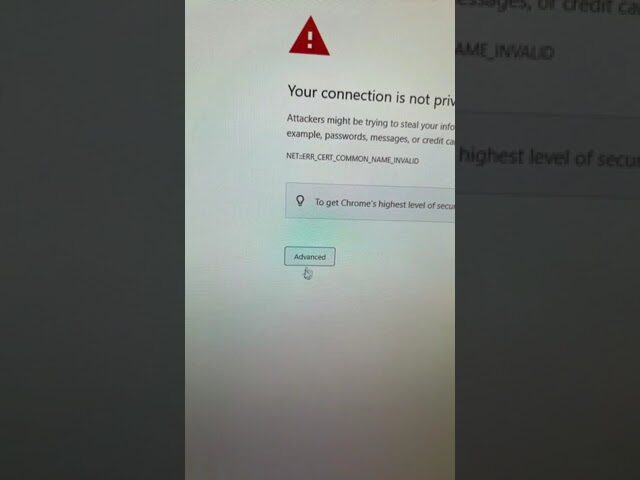
Så Löser Du Felet Med Skatteverket i Google Chrome: En Steg-för-Steg Guide
Vad orsakar fel med Skatteverket i Google Chrome?
När du använder Skatteverket i Google Chrome kan olika fel uppstå, vilket kan orsakas av flera faktorer. En vanlig orsak är problem med webbläsarens cache och cookies. När dessa lagras kan det leda till att sidan inte laddas korrekt eller att gamla data visas. För att åtgärda detta kan du rensa cache och cookies i inställningarna för Google Chrome.
Vanliga fel och lösningar
- Problem med inloggning: Om du har svårt att logga in kan det bero på att cookies är inaktiverade. Se till att aktivera cookies för Skatteverkets webbplats.
- Webbplatsen laddas inte: Detta kan bero på en långsam internetuppkoppling eller ett tillfälligt serverproblem. Kontrollera din anslutning och försök igen senare.
- Felmeddelanden: Om du får specifika felmeddelanden, kontrollera om det finns några uppdateringar för Google Chrome som kan lösa problemet.
En annan orsak till fel kan vara tillägg eller plugins som påverkar webbläsarens funktionalitet. Vissa tillägg kan blockera viktiga skript som Skatteverket behöver för att fungera korrekt. För att isolera problemet kan du försöka inaktivera tillägg ett i taget och se om detta löser felet.
Så här åtgärdar du Skatteverket-fel i Google Chrome
Om du upplever problem med Skatteverket i Google Chrome, finns det flera steg du kan följa för att åtgärda dessa fel. Först och främst, kontrollera att din webbläsare är uppdaterad till den senaste versionen. En gammal version av Chrome kan orsaka kompatibilitetsproblem. Du kan enkelt uppdatera Chrome genom att gå till menyn och välja “Om Google Chrome”.
Rensa cache och cookies är ett annat viktigt steg. Gamla eller korrupta data kan hindra sidan från att fungera korrekt. Följ dessa steg för att rensa cache och cookies:
- Öppna Chrome och klicka på de tre prickarna i övre högra hörnet.
- Välj “Inställningar” och scrolla ner till “Sekretess och säkerhet”.
- Klicka på “Rensa webbinformation”.
- Välj “Cookies och annan webbplatsdata” samt “Cachelagrade bilder och filer” och klicka på “Rensa data”.
Om problemet kvarstår, kan det vara bra att inaktivera tillägg som kan påverka webbläsarens funktionalitet. Gå till “Fler verktyg” i menyn och välj “Tillägg”. Här kan du inaktivera eller ta bort tillägg som du misstänker kan orsaka problem. Genom att följa dessa steg kan du ofta åtgärda fel relaterade till Skatteverket i Google Chrome.
Vanliga problem med Skatteverket i Google Chrome och deras lösningar
Att använda Skatteverkets webbplats i Google Chrome kan ibland leda till olika problem som kan påverka din upplevelse. Här är några vanliga problem och deras lösningar:
1. Sidan laddas inte korrekt
- Rensa cache och cookies: Gå till inställningar i Chrome, välj “Sekretess och säkerhet” och klicka på “Rensa webbinformation”. Välj att rensa cache och cookies för att lösa laddningsproblem.
- Uppdatera webbläsaren: Se till att du har den senaste versionen av Chrome. Gå till “Om Google Chrome” i inställningarna för att söka efter uppdateringar.
2. Problem med inloggning
- Kontrollera lösenordet: Dubbelkolla att du skriver in rätt lösenord. Använd funktionen för att återställa lösenordet om du har glömt det.
- Avaktivera tillägg: Vissa tillägg kan orsaka konflikter. Testa att inaktivera dem temporärt för att se om det löser problemet.
3. Felmeddelanden vid formulärinlämning
- Kontrollera fälten: Se till att alla obligatoriska fält är korrekt ifyllda. Felaktiga format kan orsaka avvisning av formuläret.
- Byt webbläsare: Om problemet kvarstår, prova att använda en annan webbläsare för att se om det är specifikt för Chrome.
Tips för att optimera Google Chrome för Skatteverket
Att optimera Google Chrome för att använda Skatteverkets tjänster kan förbättra din upplevelse och effektivitet. Här är några viktiga tips för att säkerställa att din webbläsare fungerar smidigt när du besöker Skatteverkets webbplats.
1. Håll Chrome uppdaterad
Se till att du alltid använder den senaste versionen av Google Chrome. Uppdateringar innehåller ofta viktiga säkerhetsfixar och prestandaförbättringar som kan påverka hur du interagerar med Skatteverkets tjänster. För att uppdatera Chrome, följ dessa steg:
- Klicka på de tre prickarna i övre högra hörnet.
- Välj “Hjälp” och sedan “Om Google Chrome”.
- Chrome söker automatiskt efter uppdateringar och installerar dem om det finns några tillgängliga.
2. Rensa cache och cookies
Över tid kan din webbläsares cache och cookies påverka hur webbplatser fungerar. Genom att rensa dessa kan du förbättra hastigheten och stabiliteten på Skatteverkets webbplats. Så här gör du:
- Klicka på de tre prickarna och gå till “Inställningar”.
- Scrolla ner till “Sekretess och säkerhet” och välj “Rensa webbinformation”.
- Välj “Cookies och annan webbplatsdata” samt “Cachelagrade bilder och filer”.
- Klicka på “Rensa data”.
3. Använd tillägg med försiktighet
Tillägg kan förbättra din webbläsarupplevelse, men vissa kan också orsaka problem med hur Skatteverkets webbplats fungerar. Det är viktigt att granska och inaktivera onödiga tillägg som kan påverka prestandan negativt. Gå till “Fler verktyg” och välj “Tillägg” för att hantera dina installerade tillägg.
Behöver du hjälp? Kontakta Skatteverkets support för Chrome-problem
Om du upplever problem med Chrome när du använder Skatteverkets tjänster, finns det flera sätt att få hjälp. Skatteverket erbjuder en dedikerad support för att hantera tekniska problem som kan uppstå i webbläsaren. För att snabbt få svar på dina frågor kan du använda deras officiella kanaler för att kontakta supportteamet.
Så kontaktar du Skatteverkets support
- Besök Skatteverkets webbplats och navigera till supportsektionen.
- Använd chattfunktionen för att få direkt hjälp från en supportmedarbetare.
- Ring Skatteverkets kundtjänst för att diskutera ditt problem direkt.
- Skicka ett e-postmeddelande med detaljer om ditt problem för att få en skriftlig bekräftelse på din fråga.
Det är viktigt att du har så mycket information som möjligt tillgänglig när du kontaktar supporten, inklusive versionen av Chrome och en beskrivning av det specifika problemet. På så sätt kan supportteamet ge dig den bästa möjliga hjälpen och lösa ditt problem snabbare.
Förhindra framtida Skatteverket-fel i Google Chrome
Att hantera fel relaterade till Skatteverket kan vara frustrerande, men det finns flera sätt att minimera risken för sådana problem i Google Chrome. Genom att följa några enkla steg kan du säkerställa en smidigare och mer pålitlig upplevelse när du använder Skatteverkets tjänster online.
Rensa cache och cookies regelbundet
Ett av de mest effektiva sätten att förhindra fel är att rensa din webbläsares cache och cookies. Detta kan hjälpa till att lösa problem som orsakas av gamla eller korrupta data. Så här gör du:
- Öppna Google Chrome.
- Klicka på de tre prickarna i övre högra hörnet.
- Välj “Inställningar”.
- Gå till “Sekretess och säkerhet”.
- Klicka på “Rensa webbinformation”.
- Välj “Cookies och andra webbplatsdata” samt “Cachelagrade bilder och filer”.
- Klicka på “Rensa data”.
Uppdatera din webbläsare
Att använda en uppdaterad version av Google Chrome kan också bidra till att förhindra fel. Chrome uppdateras automatiskt, men det är bra att kontrollera att du har den senaste versionen. Gå till menyn och välj “Hjälp” > “Om Google Chrome” för att se om det finns tillgängliga uppdateringar.
Genom att vidta dessa åtgärder kan du kraftigt minska risken för att stöta på fel när du navigerar på Skatteverkets webbplats och säkerställa en mer effektiv och problemfri upplevelse.